


Скачать Ultimate Pen – бесплатный инструмент для набросков для macOS, аннотирования экрана, помощник для презентаций
Обзор
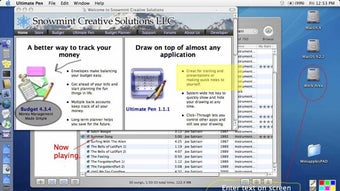
Ultimate Pen — это легковесная утилита для рисования на экране, разработанная специально для пользователей macOS, которым нужно аннотировать, делать наброски или выделять контент «на лету», работая в других приложениях. Независимо от того, проводите ли вы живую демонстрацию, создаёте быстрый иллюстрацию во время видеозвонка или просто хотите помечтать над PDF, Ultimate Pen предлагает отзывчивый интерфейс, управляемый горячими клавишами, который позволяет выбрать любой цвет, настроить толщину линии и разместить рисунки где угодно на экране. Приложение работает в большинстве нативных программ macOS, от браузеров и редакторов кода до просмотрщиков изображений и читателей документов. Его режим «Click‑Through» позволяет отображать наброски поверх программ для презентаций, таких как Keynote и PowerPoint, даже если прямое рисование внутри этих приложений не поддерживается. Инструмент сохраняет каждый набросок как отдельный слой, который можно перемещать, изменять размер или копировать в другое окно, делая его гибким дополнением к любому рабочему процессу, связанному с визуальной коммуникацией.
Разработчики сосредоточились на том, чтобы приложение занимало мало места и работало быстро. Последнее обновление добавляет полную поддержку macOS 10.5 и новее, улучшает совместимость с клавиатурами, отличными от QWERTY (включая Dvorak и AZERTY), и использует движок ColorSync от Apple, чтобы гарантировать, что выбранные в приложении цвета соответствуют профилю дисплея. Такой уровень внимания к деталям обеспечивает бесшовный опыт: вы нажимаете горячую клавишу, рисуете, и аннотация появляется мгновенно без задержек и мерцания. Хотя отсутствие нативной интеграции с двумя доминирующими платформами для презентаций (Keynote и PowerPoint) может казаться ограничением, наложение Click‑Through всё же предоставляет практическое решение для большинства презентеров. В целом, Ultimate Pen позиционирует себя как бесплатное, безопасное и постоянно обновляемое решение для пользователей macOS, которым нужен быстрый способ аннотировать любой контент на экране.
Ключевые функции и возможности
- Универсальное рисование на экране: Делайте наброски поверх любого открытого окна, включая браузеры, редакторы кода, просмотрщики PDF и графические редакторы.
- Настраиваемая палитра: Выбирайте из неограниченного спектра цветов и толщин линий с предварительным просмотром в реальном времени.
- Доступ через горячие клавиши: Активируйте перо, стирайте или переключайте цвета одним нажатием клавиши, что делает его идеальным для живых демонстраций.
- Слои набросков: Каждый рисунок сохраняется как отдельный слой, который можно перемещать, изменять размер, копировать или удалять, не затрагивая подлежащий контент.
- Режим Click‑Through: Отображайте наброски поверх приложений для презентаций (Keynote, PowerPoint), даже если прямое рисование внутри этих приложений недоступно.
- Поддержка нескольких дисплеев: Перемещайте наброски между несколькими мониторами или внешними дисплеями без потери качества.
- Системная совместимость: Работает на macOS 10.5 и новее, поддерживая различные раскладки клавиатуры (QWERTY, Dvorak, AZERTY).
- Интеграция ColorSync: Гарантирует точное воспроизведение цветов на разных мониторах и откалиброванных дисплеях.
- Лёгкое и безопасное: Не требует фоновых сервисов или подключения к интернету; приложение работает локально и уважает конфиденциальность пользователя.
- Регулярные бесплатные обновления: Исправления ошибок, улучшения производительности и время от времени новые инструменты рисования предоставляются бесплатно.
Как эти функции помогают вашему рабочему процессу
Для преподавателей, разработчиков и маркетологов возможность мгновенно аннотировать может значительно сократить время от идеи до презентации. Представьте себе инструктора по программному обеспечению, которому нужно указать строку кода во время живой сессии кодинга: с Ultimate Pen простая горячая клавиша вызывает кисть, инструктор выделяет нужный фрагмент, и аудитория видит изменение мгновенно. Аналогично, маркетолог, готовящий презентацию, может нарисовать стрелки поверх скриншота сайта, чтобы проиллюстрировать пользовательский поток, а затем скопировать этот слой в набор слайдов, не покидая экрана. Слойный подход также означает, что вы можете экспериментировать — рисовать, стирать и перерисовывать — без постоянного изменения базового документа, чего не хватает традиционным инструментам скриншотов. Наконец, наложение Click‑Through устраняет необходимость в отдельном программном обеспечении для захвата экрана; вы просто рисуете поверх слайдов PowerPoint, и аудитория видит ваши аннотации в реальном времени, сохраняя поток вашего повествования.
Установка, использование и совместимость
Пошаговое руководство по установке
Установить и запустить Ultimate Pen на вашем Mac просто:
- Посетите официальный веб‑сайт или Mac App Store и нажмите кнопку «Download Ultimate Pen».
- После завершения загрузки файла
.dmgдважды щёлкните его, чтобы смонтировать установщик. - Перетащите значок Ultimate Pen в папку
/Applications. - Откройте приложение; macOS запросит разрешение на доступ к функциям доступности. Перейдите в System Settings → Privacy & Security → Accessibility и отметьте галочку рядом с Ultimate Pen.
- Перезапустите приложение, если будет предложено. Программа теперь работает в строке меню, готова к активации горячими клавишами.
Все шаги выполняются за пять минут, и установщик не содержит рекламного ПО или лишних утилит. Приложение подписано разработчиком, обеспечивая безопасный процесс установки, соответствующий стандартам Apple Gatekeeper.
Эффективное использование Ultimate Pen
После установки вы заметите небольшую иконку пера в строке меню. Щелчок по ней открывает компактную панель инструментов, где можно выбрать цвет, ширину линии и переключаться между режимами рисования и стирания. Горячая клавиша по умолчанию (⌘ + Shift + P) включает и выключает перо; эту комбинацию можно настроить в окне предпочтений под ваш рабочий процесс. Чтобы рисовать, просто нажмите горячую клавишу, переместите курсор и удерживая кнопку мыши, создавайте штрихи. Приложение автоматически сохраняет каждый штрих как отдельный слой, видимый в панели «Layers», доступной через строку меню. Вы можете перемещать слои, перетаскивая их, или удалять их клавишей Delete. Когда нужно скрыть наброски, нажмите горячую клавишу снова или выберите «Hide All» на панели инструментов.
Для презентеров, использующих Keynote или PowerPoint, включите «Click‑Through Mode» в настройках. Этот режим заставляет окно аннотации оставаться поверх презентации, позволяя рисовать над слайдами, не вмешиваясь в навигацию по слайдам. Хотя вы не можете напрямую редактировать содержимое слайда, наложение предоставляет визуальный сигнал, видимый аудитории.
Подробности совместимости
Ultimate Pen совместим с macOS 10.5 (Leopard) до macOS 14 (Sonoma) и работает нативно как на Intel‑based, так и на Apple Silicon Mac. Приложение протестировано с последними раскладками клавиатур, включая QWERTY, Dvorak и AZERTY, обеспечивая стабильную работу горячих клавиш независимо от региональных настроек. Хотя программа предназначена для настольного macOS, у неё нет мобильного аналога для iOS или Android, что соответствует её фокусу на аннотировании экрана, а не на рисовании касанием.
Системные требования минимальны: 100 МБ свободного места на диске, 512 МБ ОЗУ и графическая подсистема, способная поддерживать ColorSync. Поскольку Ultimate Pen работает как лёгкое наложение, он создаёт почти нулевую нагрузку на процессор, что делает его пригодным как для старых моделей MacBook, так и для новейшего MacBook Pro с M2 Max.
Плюсы и минусы
- Плюсы:
- Бесплатно для загрузки и использования с регулярными обновлениями.
- Мгновенная активация горячих клавиш для живых презентаций.
- Наброски на основе слоёв позволяют легко редактировать и перемещать их.
- Работает почти во всех приложениях macOS.
- Режим Click‑Through предоставляет обходное решение для Keynote/PowerPoint.
- Низкое использование системных ресурсов; работает плавно на старом оборудовании.
- Минусы:
- Отсутствует нативная поддержка рисования внутри Keynote и PowerPoint.
- Отсутствуют продвинутые инструменты рисования, такие как фигуры, текстовые блоки или кисти.
- Нет сопутствующего приложения для iOS или Android.
- Ограниченные варианты экспорта; наброски сохраняются только внутри приложения.
Часто задаваемые вопросы
Могу ли я использовать Ultimate Pen с несколькими мониторами?
Да. Приложение обнаруживает все подключённые дисплеи и позволяет рисовать на любом экране. Наброски можно перемещать между мониторами, перетаскивая слой в панели Layers.
Безопасно ли устанавливать Ultimate Pen на корпоративный Mac?
Абсолютно. Приложение подписано, не требует доступа к интернету и запрашивает только разрешение на доступность для рисования поверх экрана. Фоновые сервисы или телеметрия не устанавливаются.
Как настроить горячую клавишу для активации пера?
Откройте настройки Ultimate Pen из строки меню, перейдите на вкладку «Hotkeys» и задайте желаемую комбинацию клавиш. Изменение вступает в силу немедленно.
Могу ли я экспортировать мои наброски как файлы изображений?
Текущая версия сохраняет наброски только внутри приложения, но вы можете сделать стандартный скриншот macOS (⌘ + Shift + 4) области с наложением, чтобы экспортировать его как PNG или JPEG.
Работает ли Ultimate Pen на Mac с Apple Silicon?
Да. Приложение работает нативно как на процессорах Intel, так и Apple Silicon (M1, M2), обеспечивая одинаковую производительность на всех поддерживаемых версиях macOS.
Итоговое заключение и призыв к действию
Ultimate Pen заполняет нишу, которую многие продвинутые пользователи macOS давно ждали: быстрый, бесплатный и безопасный способ аннотировать любой экран, не покидая текущего приложения. Его рабочий процесс, управляемый горячими клавишами, система слоёв и режим Click‑Through делают его особенно ценным для живых демонстраций, дистанционного обучения и быстрой визуальной мозговой штурм. Хотя невозможность рисовать напрямую внутри Keynote и PowerPoint является заметным ограничением, обходное решение через наложение смягчает проблему для большинства презентеров. Лёгкий дизайн приложения гарантирует плавную работу даже на старом оборудовании, а регулярные обновления поддерживают совместимость с последними версиями macOS.
Если вы часто переключаетесь между окнами, объясняя концепции, нужно мгновенно выделять элементы интерфейса, или просто любите рисовать над PDF и веб-страницами, Ultimate Pen — инструмент, который стоит добавить в ваш набор средств macOS. Скачайте его сегодня, включите разрешение на доступность и начните сразу же делать наброски — без кривой обучения, без стоимости и без скрытых платежей.
Скачать Ultimate Pen сейчас и испытайте более плавный, интерактивный рабочий процесс на вашем Mac.







